この記事には広告(PR)が含まれています
こんにちは、1/2管理人です。
私はこれまで、Blogger(Googleの無料ブログサービス)でブログを書いていました。
でも、続けるうちにだんだん物足りなさを感じるようになりました。
どこまでレイアウトを作り込んでも、自由度が足りないのです。
「もっと自分の思い通りのブログにしたい」
そう思って、WordPress(自由にデザインや機能を変えられるブログの仕組み)で、ブログを一から作り直すことにしました。
とはいえ、WordPressは使い方を一から覚えないといけません。正直、不安でした。
でも同時に、「有料のブログってどうなるんだろう?」というわくわくもありました。
そこで今回は、AIのClaude(クロード)に教わりながら作業を進めてみました。
この記事は、その記録です。
この記事で分かること
- 初心者がAIに教わりながら、WordPressのブログを始めた流れ
- 実際につまずいたところと、その解決方法
- AIに教わるときに、最初に伝えておくと良いこと
実際にやったこと
記事は引っ越さず、一から書き直すことにした
Bloggerの記事をWordPressに引っ越す方法もありました。
でも私は、あえて引っ越さないことにしました。
理由はシンプルで、「どうせやるなら一からやろう」と思ったからです。
初心に帰るつもりで、新しいブログで記事を書き直すことに決めました。
ブログの名前は「AIと半分こ」に
名前もこの機会に変えました。AIと相談しながら決めたのが「AIと半分こ」です。
最初に聞いたときの、正直な感想はこれでした。

半分か……?(笑)
でも、AIと一緒に作業を分け合う、このブログの姿勢にぴったりだと思って、この名前にしました。
ちなみに、管理人の名前は「1/2管理人」です。
このブログの半分はAIが管理しているようなものなので、私は半分の管理人、というわけです。
サーバーを申し込んだ
WordPressでブログを作るには、「サーバー」というブログの置き場所を借りる必要があります。
今回はAIのおすすめで、エックスサーバーを選びました。
エックスサーバーには「WordPressクイックスタート」という申し込み方法があり、サーバーの契約、ドメイン(ブログのアドレス)の取得、WordPressのインストールを、まとめて済ませることができました。
選んだのは「スタンダード」というプランです。
契約期間が長いほど、1か月あたりの料金が安くなる仕組みです。
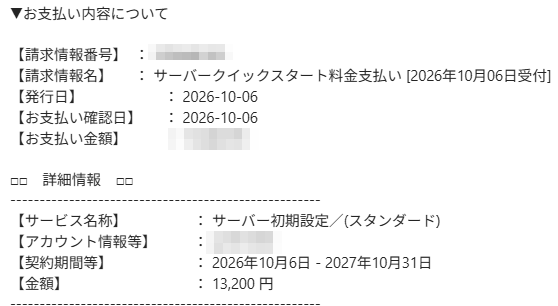
私は12か月契約にして、料金は13,200円、1か月あたり約1,100円でした(2026年10月時点)。
また、このプランには独自ドメインが永久無料になる特典もついていました(2026年10月時点)。
◆エックスサーバーの支払い内容
☆私が使っているエックスサーバー は、こちらから申し込めます。

セキュリティの対策をした
ブログを始める前に、AIと一緒にセキュリティの対策もしました。
具体的には、次のようなことです。
- ログインページのアドレスを、自分しか知らないものに変更
- パスワードに加えて、スマホのアプリに表示される数字でログインする「2段階認証」を設定
- サーバー側で、不正なアクセスを防ぐ機能(WAF:ワフ)をオンに
どれも、AIが一つずつ手順を教えてくれたので、迷わずに設定できました。
テーマとスキンを選んだ
最後に、ブログの見た目を決めました。WordPressでは、「テーマ」というデザインのひな形を使います。今回は、無料で使える「Cocoon(コクーン)」というテーマにしました。
さらにCocoonには、着せ替えのようにデザインを変えられる「スキン」という機能があります。いろいろ迷った結果、「Fuwari(ふわり)」というスキンを選びました。名前のとおり、ふんわりやわらかい雰囲気が「AIと半分こ」に合っていると思ったからです。
つまずいた点と解決方法
つまずき1:AIの説明が難しすぎた
AIに教わってみて一番困ったのは、最初に自分のスキルレベルを伝えないと、分かる人にしか伝わらない説明をされてしまうことでした。
手順を読みながら、心の中ではこう叫んでいました。
いや、わかんね!!
解決方法:「もう少し優しく教えて」と頼む
「もう少し優しく教えてほしい」とお願いしてみたら、そこからは手順を細かく区切って、一つずつ説明してくれるようになりました。
AIは、何回聞いても嫌な顔をしません。分からないところは丁寧に教えてくれますし、気軽に何度でも聞けます。だからこそ、最初に「初心者です」「細かく教えてほしい」と伝えておくのが大事だと感じました。
つまずき2:「この接続ではプライバシーが保護されません」と出た
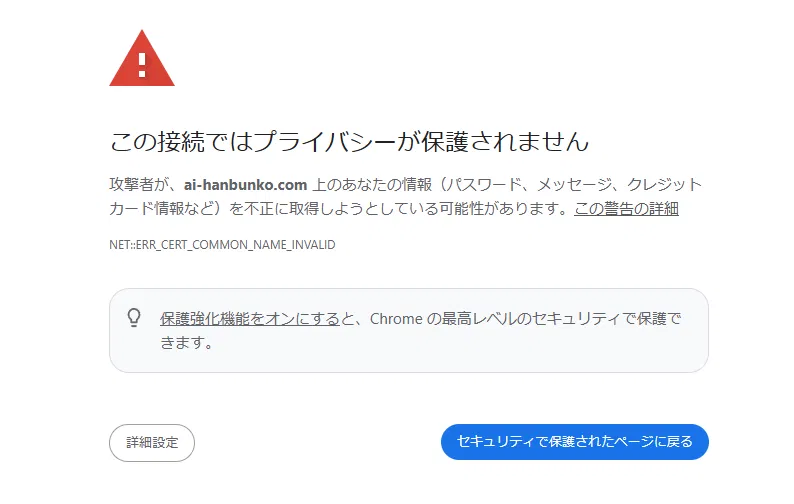
サーバーを申し込んで、さっそくブログを開いてみたら、いきなり赤い警告マークと「この接続ではプライバシーが保護されません」という画面が出てきました。
◆SSLの警告画面
正直、こんな気持ちでした。
AIさん、頼みました。
解決方法:設定の反映を待つ
AIに聞いてみると、これは「SSL(通信を暗号化して安全にする仕組み)」の設定が、まだ反映されていないだけとのことでした。
サーバーの管理画面で確認すると、たしかに「反映待ち」と表示されていました。
その日はそのまま寝て、翌朝に確認すると、無事に反映されていました。
警告画面が出ても、慌てて先に進まず、待つのが正解でした。
つまずき3:設定の場所が見つからない
エックスサーバーの管理画面で、「ドメイン」や「セキュリティ」の設定を探すように言われたのですが、どこにも見当たりません。
どこにあんねん!
解決方法:管理画面は二段構えになっている
最初に開く画面は「アカウント全体」のメニューで、細かい設定は、そこから「サーバー管理(サーバーパネル)」をクリックした、一段奥の画面にありました。
◆エックスサーバーのメニュー画面
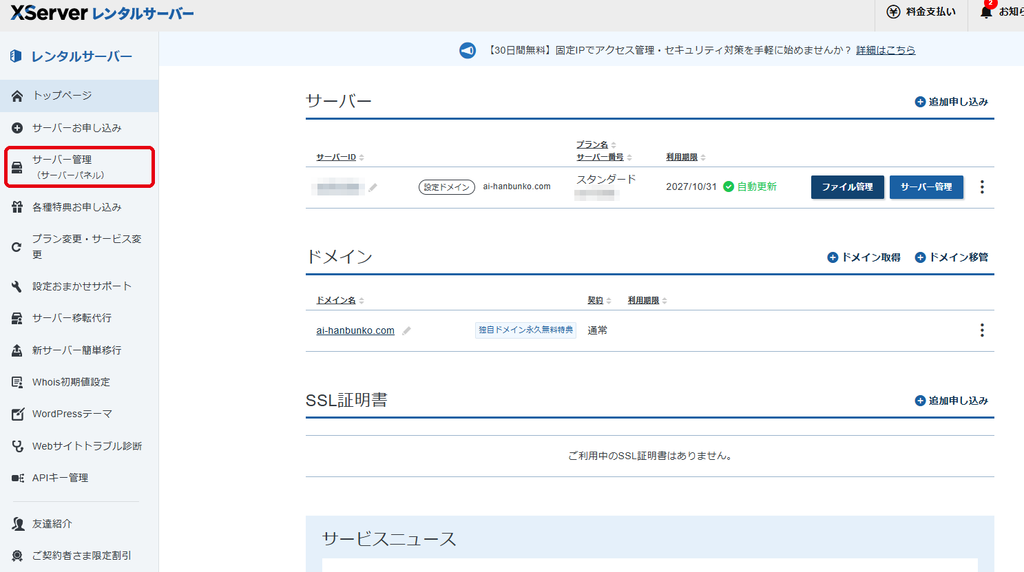
同じように迷っている方は、まず「サーバー管理」を開いてみてください。
つまずき4:スキンが多すぎて選べない
Cocoonのスキンは、とにかく数が多いです。
眺めているうちに、自分の「好き」と、人の「見やすい」が分からなくなってしまいました。
解決方法:気になる候補を絞って、AIと見比べる
気になったスキンを2つに絞り、見本の画面をAIに見せて、読みやすさや雰囲気を比べてもらいました。最後はブログの名前との相性も考えて、Fuwariに決めました。
全部を見比べるより、まず候補を絞るほうが、ずっと選びやすかったです。
まとめ:AIと一緒なら、初心者でもブログは始められる
作業時間は、全部で3時間ほどでした。途中でSSLの反映待ちがあったので、実際には2日がかりになりましたが、初心者の私でも、AIに教わりながら最後までたどり着けました。
AIに教わるときのコツ
- 最初に自分のレベルを伝える
- 分からなければ、遠慮なく何度でも聞く
私はふだんから、AIを趣味の創作や仕事に生かしています。
このブログでは、日常のちょっとした疑問から一歩進んで、「AIで何かをやってみたい」と
思ったときに、少しでも助けになる記事を書いていきたいと思っています。
これから更新を頑張りますので、よろしくお願いします。
コメント