こんにちは、1/2管理人です。
1本目の記事を公開した日、自分のブログが外からどう表示されるのか見てみたくて、Googleで検索してみました。
……出てきません。
AIに聞いてみると、「Google Search Console(Googleが無料で出している、ブログが検索でどう見えているかを調べる道具)に登録しておくといいですよ」とのこと。
この記事では、AIに教わりながら実際にやったことを順番にまとめます。
この記事で分かること
- Search Consoleの登録のしかた
- サイトマップ(ブログの記事の一覧表)の送り方
- 「この記事を検索に載せてください」とGoogleにお願いする方法
- 公開してから実際に検索に出るまでにかかった日数
やったこと1:Search Consoleに登録する
※2026年10月時点の画面です。
- Googleで「Google Search Console」と検索して開き、「今すぐ開始」からGoogleアカウントでログインします
- 右側の「URLプレフィックス」(ブログのアドレスで登録する方法)に、ブログのアドレスを入れて「続行」を押します
- 「所有権の確認」(このブログがあなたのものかの確認)の画面で「HTMLタグ」を開き、出てきたコードをコピーします
- WordPressの「Cocoon設定」→「アクセス解析・認証」を開き、「Google Search Console設定」の欄にコードを貼って「変更をまとめて保存」を押します
- Search Consoleに戻って「確認」を押し、「所有権を確認しました」と出たら登録完了です
コツ:貼るのはコードの一部だけ
Cocoonに貼るのはコード全部ではなく、content=”〇〇〇“ の〇〇〇の部分(長い英数字)だけです。

ここは直感的に進められて、迷いませんでした。
やったこと2:サイトマップを送る
- ブラウザで「https://ai-hanbunko.com/wp-sitemap.xml」を開き、一覧が表示されるか確認します(WordPressが自動で作ってくれています)
- Search Consoleの左メニュー「サイトマップ」を開き、「新しいサイトマップの追加」に「wp-sitemap.xml」と入れて「送信」を押します
- 「成功しました」と出ればOKです
つまずいた点:一覧が4つ出てきて、どれを送るのか分からない
サイトマップを開いてみると、一覧が4つ並んでいました。
なんかいっぱいあるな。
AIに聞くと、4つのどれかを選ぶのではなく、それをまとめている「wp-sitemap.xml」1つを送ればいいとのこと。
解決方法:送るのは1つだけ
送るのは「wp-sitemap.xml」だけ。これ1つで、4つの一覧がまとめてGoogleに届きます。
送信すると、無事に「成功しました」と出ました。
やったこと3:記事ごとに「インデックス登録をリクエスト」する
インデックス登録とは、Googleの検索結果に載せてもらうことです。
- 公開した記事を開き、アドレス欄のURL(記事のアドレス)をコピーします
- Search Consoleの左メニュー「URL検査」を押し、上の検索欄にURLを貼ってEnterキーを押します
- 「URLがGoogleに登録されていません」と出たら、「インデックス登録をリクエスト」を押します
- 少し待って「リクエスト済み」と出ればOKです
私もやってみて、ちゃんと「リクエスト済み」と出ました。
ブログが新しいうちは、記事を公開するたびにやっておくのがおすすめだそうです。同じ記事で何度もやる必要はありません。
その日の夜、一度検索してみた
「site:ai-hanbunko.com」は、このブログの中のページだけを探す検索の書き方です。
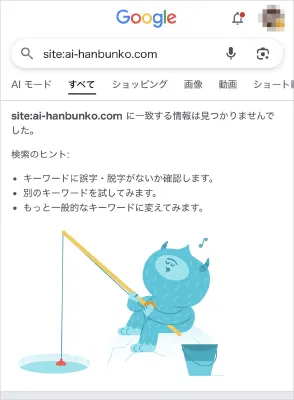
さすがにまだ出てこないね(笑)
登録したばかりなので、ここは想定内です。
検索に出たのは次の日でした
次の日、もう一度「site:ai-hanbunko.com」で検索してみると……出ていました!
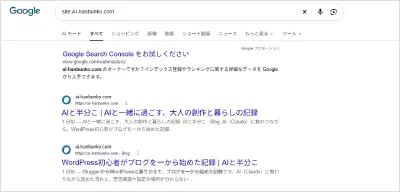
トップページと、1本目の記事の2つが表示されています。ちなみに、いちばん上にはGoogleから「Google Search Console をお試しください」という案内も出ていました。もう登録済みです。
次の日に検索出たよ。
私の場合は、登録とリクエストをした次の日に検索に出ました。
まとめ
ブログを公開した日にGoogleで検索しても、出てこないのは当たり前のことでした。
でも、Search Consoleに登録しておけば、「新しいブログができました」とGoogleに自分から知らせることができます。
今回やったことは、次の3つだけです。
まとめ:検索に出るまでにやったこと
- Search Consoleに登録する(Cocoonに貼るのは、コードの content=”〇〇〇” の中身だけ)
- サイトマップは「wp-sitemap.xml」を1つだけ送る(一覧が4つ出てきても、選ばなくて大丈夫)
- 記事を公開したら「URL検査」から「インデックス登録をリクエスト」する
登録の作業は画面の案内どおりに進めれば直感的で、迷ったのはサイトマップの一覧が4つ出てきたところくらいでした。そこもAIに聞いたら、すぐに解決しました。
そして私の場合は、作業をした次の日には検索に出てきました。公開した日に出てこなくても、慌てなくて大丈夫です。やることをやったら、あとは待つだけでした。
ブログが新しいうちは、記事を公開するたびに「インデックス登録をリクエスト」を続けていこうと思います。これからも、AIに教わりながら進めたことを記録していきます。
コメント